- 海外のアプリをダウンロードするときはiPhoneからサインアウトする?
- 日本のApple Accountから海外のApple Accountへの切り替えは簡単?

今回はiPhone自体の設定を触らずに海外アプリを安全にダウンロードする方法を画像つきで解説します。
App Storeで海外のAppleアカウントに切り替えるだけ!
⚠ 先に確認:海外のApple Accountをまだ作っていない方へ
海外のアプリを入れるには、先に海外のAppleアカウントが必要です。
まだ作成していない人は先にこちらの記事をご覧ください↓

海外のApple Accountに切り替える方法【画像つき手順】
海外のAppleアカウントが作成できたら、実際にApp Storeでサインインしてアカウントを切り替えてみます。
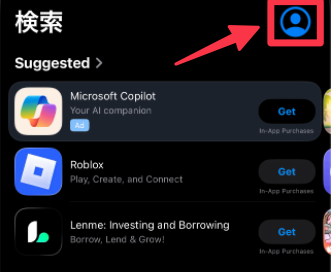
App StoreでApple Accountのアイコンをタップ
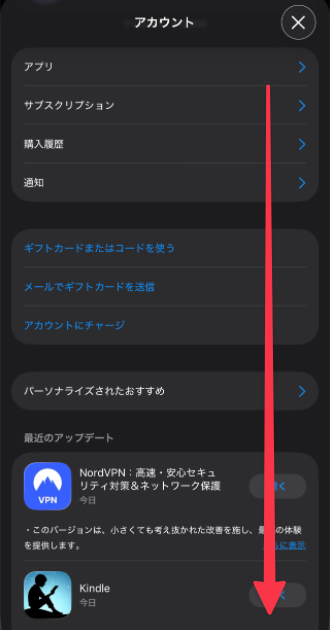
画面の下までスクロールして日本のApple Accountからサインアウト
アカウント画面の一番下までスクロールしたら、現在の日本のアカウントからサインアウトします。
「Apple Accountでサインイン」
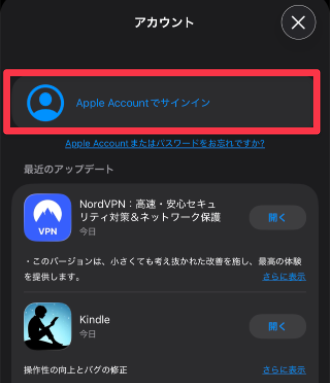
再度、アイコンマークをタップ。
Apple Accountでサインインをタップします。
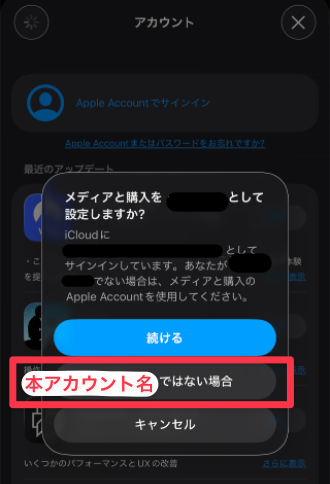
日本の「Apple Account名ではない場合」を選ぶ
続けるを押すと日本の本アカウントでサインインしてしまうので、本アカウント名ではない場合をタップします。
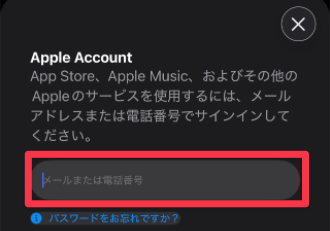
海外のApple Accountに登録したメールアドレスとパスワードを入力
海外アカウント作成時に登録したメールアドレスを入力して続けるをタップ。
パスワードを入力して再度、続けるをタップ。
最後に、次の画面でContinueをタップします。
海外のApple Accountが表示されたらサインイン成功
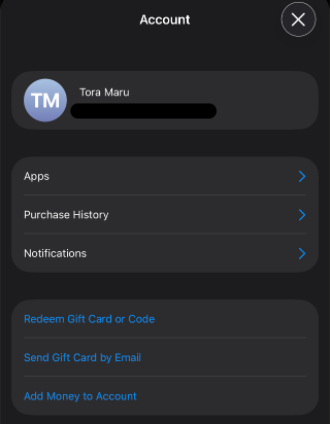
海外のAppleアカウントにサインインできたら、App Storeでアプリをダウンロードします。
入手したい海外のアプリを検索してダウンロード
App Storeで海外のアプリ(例:Crunchyroll)と検索したら、検索結果に表示されます。
Getをタップします。
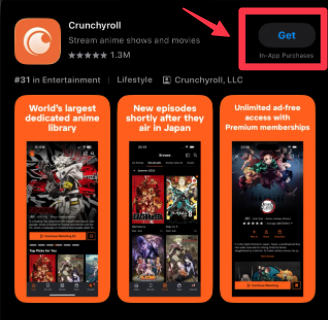
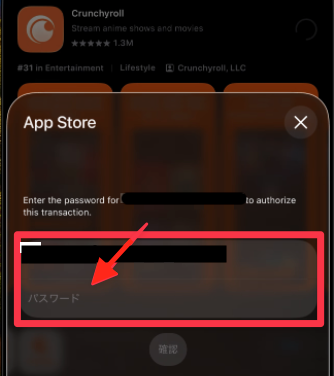
海外のApple Accountのパスワードを入力すればダウンロード開始
アプリをダウンロードしたら日本のApple Accountに戻す
ダウンロード後は海外アカウントからサインアウトして、普段の日本のアカウントに戻してOKです。
アプリのアップデートのときも同じように海外アカウントに切り替えてね。
海外のアプリをダウンロードするときによくある質問
海外アプリを使うときだけ海外のApple AccountにサインインすればOK?
その通りです。
ダウンロード・アップデートのときのみ海外アカウントに切り替えればOKです。
アプリ利用時は日本のアカウントのままで問題ありません。
App Storeで海外のApple AccountにサインインするときはVPN接続は必要?
海外のAppleアカウントへのサインインには地域制限を回避するVPN接続は不要です。
ただし、海外のアプリを使用する際に地域制限が原因でアクセスできなければ、VPNに接続する必要があります。
「VPNってなに?」って思った人はこちら↓

アプリの操作がシンプルな初心者向けVPNはこちら↓

安さ、機能、セキュリティを兼ね備えたバランス型はコチラ↓

まとめ|海外アプリはiPhoneをサインアウトせず安全に入れられる
App Storeで海外のApple Accountに切り替えるだけで、iPhoneからサインアウトせず安全に海外アプリを入れられます。
✔︎iPhone設定は触らなくてOK
✔︎VPNはアプリ利用時のみ必要
✔︎ダウンロード後は日本のアカウントに戻す

海外アプリで外出時も英語環境が手に入るから、英語学習が加速すると思うとワクワクするよね!
本記事で出てきたCrunchyrollについてはこちら↓