- NetflixをPCブラウザで視聴する際、倍速機能が付いてなくて不便
- 語学学習で自由に速度を変えたい
- テンポ良く動画を観たい

スマホアプリでは再生速度が変えられるのに、パソコンではできないじゃないか!
Netflixの広告つきスタンダードプランでは、パソコンのブラウザで視聴する際、再生速度を変更できません。
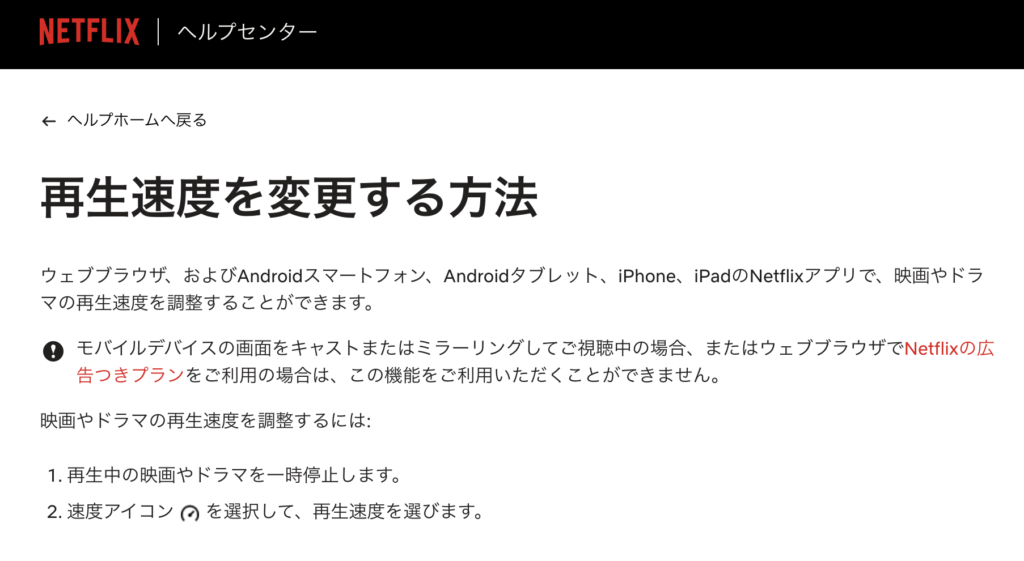

今回はNetflixで動画を観るときに、無料でも使えるLanguage Reactorの倍速機能をレビューするよ!
ショートカットキー「1」「2」で簡単に速度調整できるため、手軽で便利!
今回は無料版の倍速機能を紹介します。
語学学習でなくても、ストーリー展開が遅いと感じたときに、倍速再生でテンポよく再生できるのでストレスフリーですよ。
Language Reactorは語学学習のために作られた、字幕スクリプトや辞書機能が充実したChromeのブラウザ拡張機能(ブラウザに機能を追加できる、スマホでいうアプリ)です。
音声言語の字幕と翻訳の字幕を同時に表示できるのが大きな特徴。
主にYouTubeとNetflixに対応しています。
課金すればAIによる音声書き起こしなどの追加機能を解放できますが、無料のままでも多くの機能を使えます。
インストールがまだの人はこちらから↓
Language Reactor
Language Reactor 再生速度の設定方法
❶動画を再生して、歯車マークをクリック
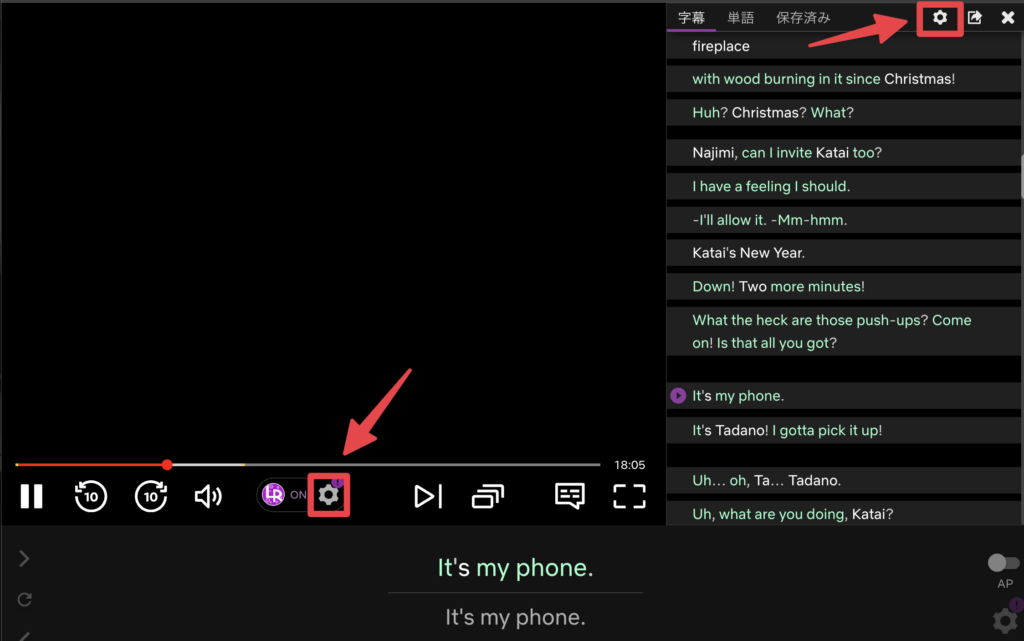

Language Reactorのサインインがまだの人はしておくと便利だよ。
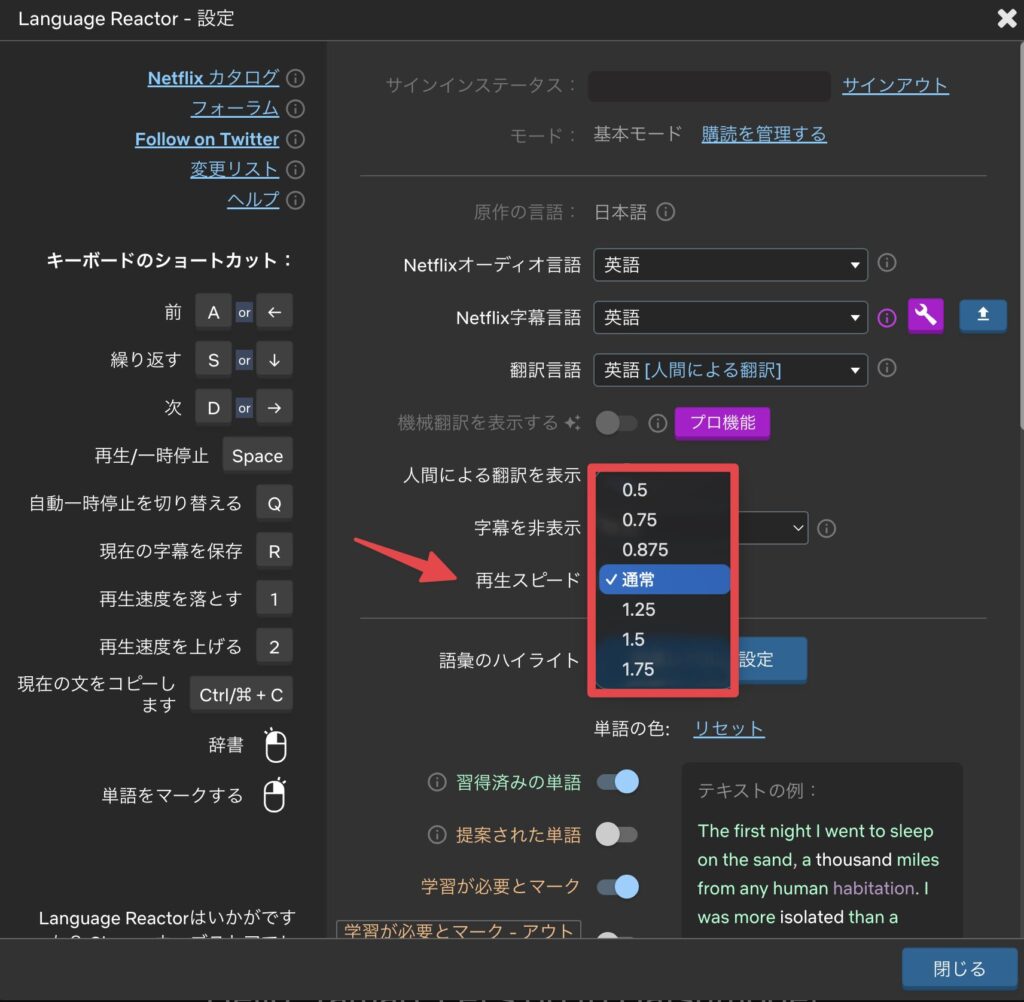
❷設定から再生速度を選べる
全画面(フルスクリーン)で視聴する方法
Language Reactorをオンにすると、視聴画面の下に字幕と翻訳が表示されるので、動画を全画面で観ることができません。
Language Reactorの「設定」で「動画の下部に字幕を表示」をオフにするとパソコンの画面いっぱいにフルスクリーンで視聴できるようになりますよ↓
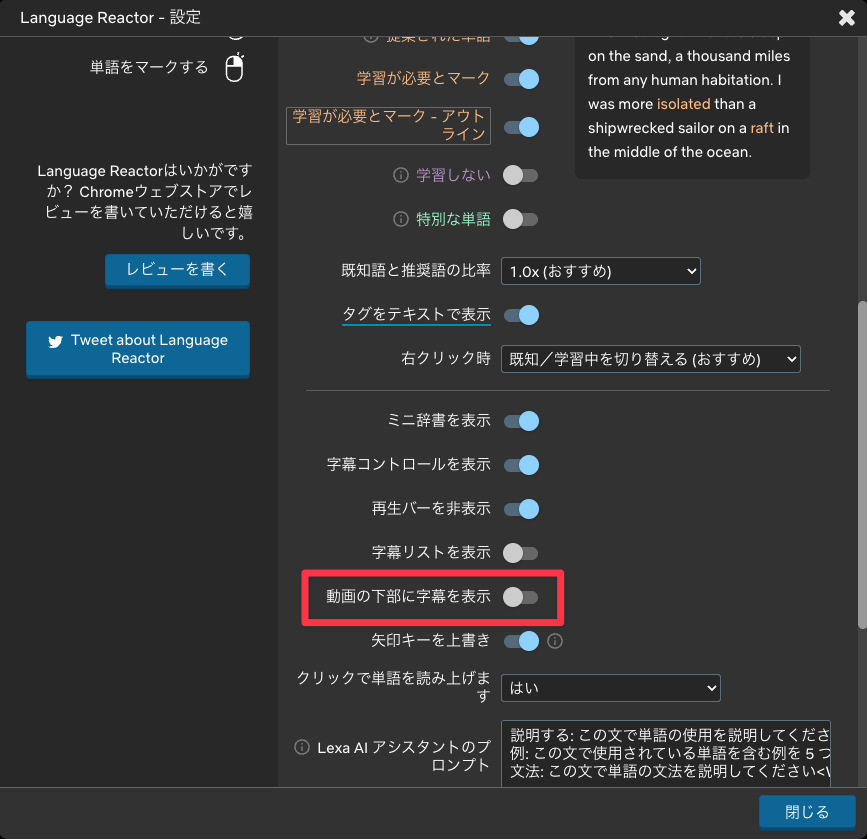
字幕と翻訳も邪魔なら Language Reactorをオンにしたまま字幕をオフ にすると良いよ!
Language Reactorの倍速機能【メリット・デメリット】
◎0.5倍速から1.75倍速まで段階的に速度を変更できる
2倍速にはなりませんが、無料のわりに0.5/0.75/0.875/1.25/1.5/1.75倍と段階的に速度調整できるのは良かったです。
△一度決めた速度設定を固定できない
他のエピソードに切り替わると通常のスピードに戻るため、その都度設定が必要。
△広告が挟まると再生速度が無効になる
広告つきスタンダードプランの場合、広告の度に倍速が無効になります。
◎ショートカットキーで速度調整が手軽
再生速度が元に戻ってしまっても、キーボードの1、2を押すだけで速度調整ができ、非常に使い勝手良し!
設定を開く必要がないので煩わしさもありません。

設定にショートカットキーの一覧があるから、「どのキー押せば良いんだっけ?」と迷ったときにすぐ解決できるのもポイント高い!
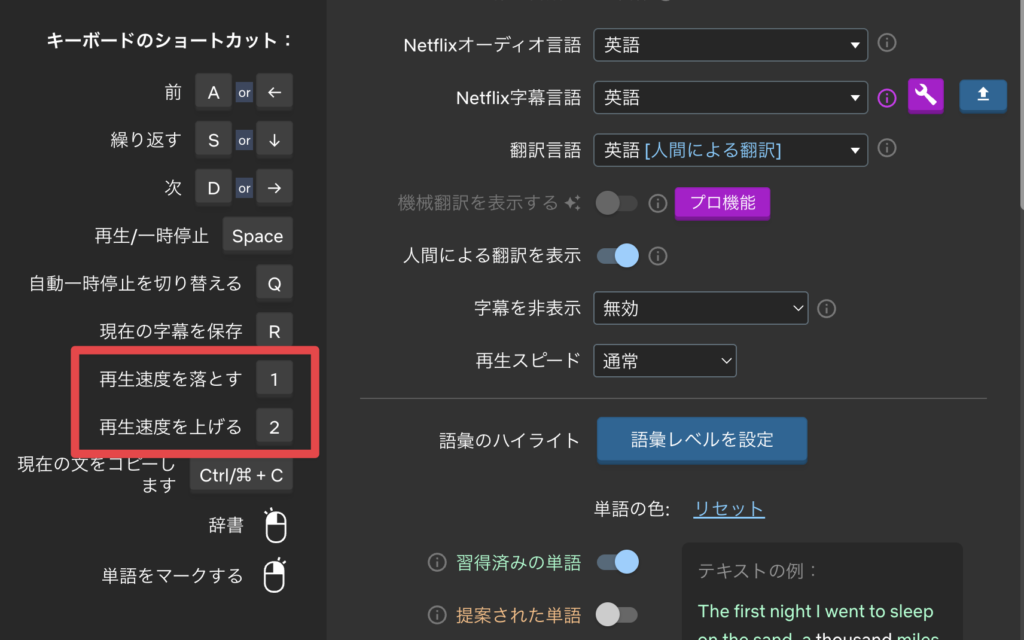
まとめ|Language Reactorの倍速機能は無料で意外と便利
展開がゆっくりな場面は倍速で流せるから、テンポを自分で調整できて便利。
Language Reactorのそのほかの機能についてはこちら↓