
- 字幕が切り替わるのが速くて目が追いつかない
- 字幕をスクリプトにしてオーバーラッピングやシャドーイングをしたい
- スマホや単語帳アプリ用にスクリプトをPDF・Excelにしたい
Netflixで音声と字幕が一致する作品を見つけても、「英語学習にうまく活かせない」と感じることはありませんか?
Netflixの英語字幕を音声と一致させる方法も知りたい人はこちらへ↓



「字幕が速くて、全部読む前に消えちゃう問題」なんとかならない?

Chromeのブラウザ拡張機能、Language Reactorを使うとNetflixで1話丸ごと字幕をスクリプト化できるよ↓
語学学習に特化したChromeのブラウザ拡張機能、Language Reactorを使って無料でスクリプトを作ってみよう!
Language Reactorは語学学習のために作られた、字幕スクリプトや辞書機能が充実したChromeのブラウザ拡張機能(ブラウザに機能を追加できる、スマホでいうアプリ)です。
音声言語の字幕と翻訳の字幕を同時に表示できるのが大きな特徴。
主にYouTubeとNetflixに対応しています。
課金すればAIによる音声書き起こしなどの追加機能を解放できますが、無料のままでも多くの機能を使えます。
インストールがまだの人はこちらから↓
Language Reactor
スクリプト化する字幕の言語を設定する
❶好きな作品を開いたら、歯車ボタンをクリック
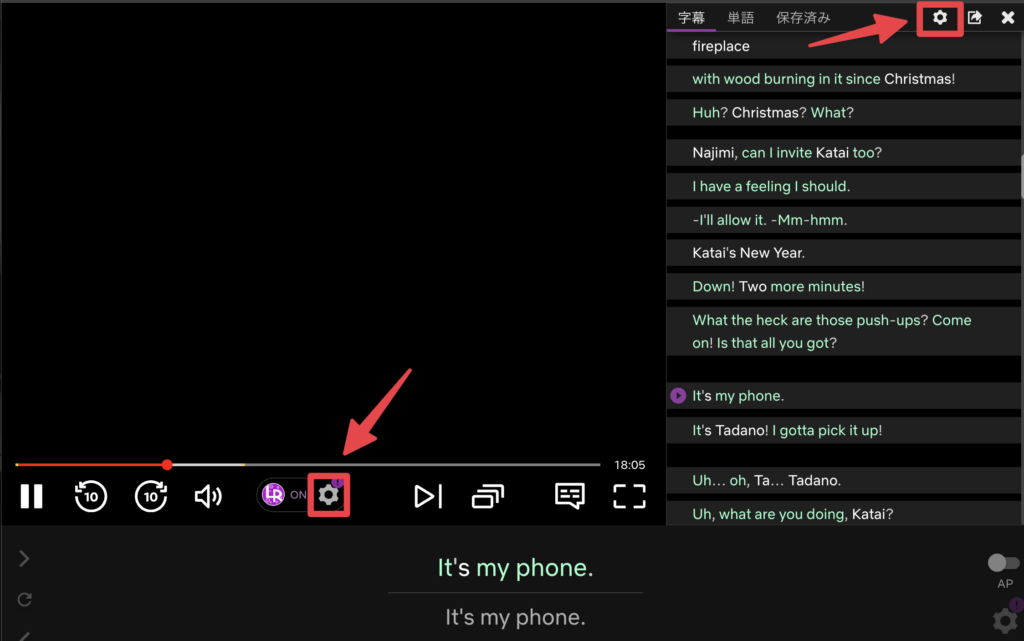
❷スクリプト化したい字幕言語と翻訳言語を選ぶ
英語学習ならNetflix字幕言語を英語(CC)にすると、英語音声と一致する字幕にできます。
無料版では直訳の機械翻訳を選べないので、翻訳言語は自然な翻訳の日本語[人間による翻訳]を選びます。
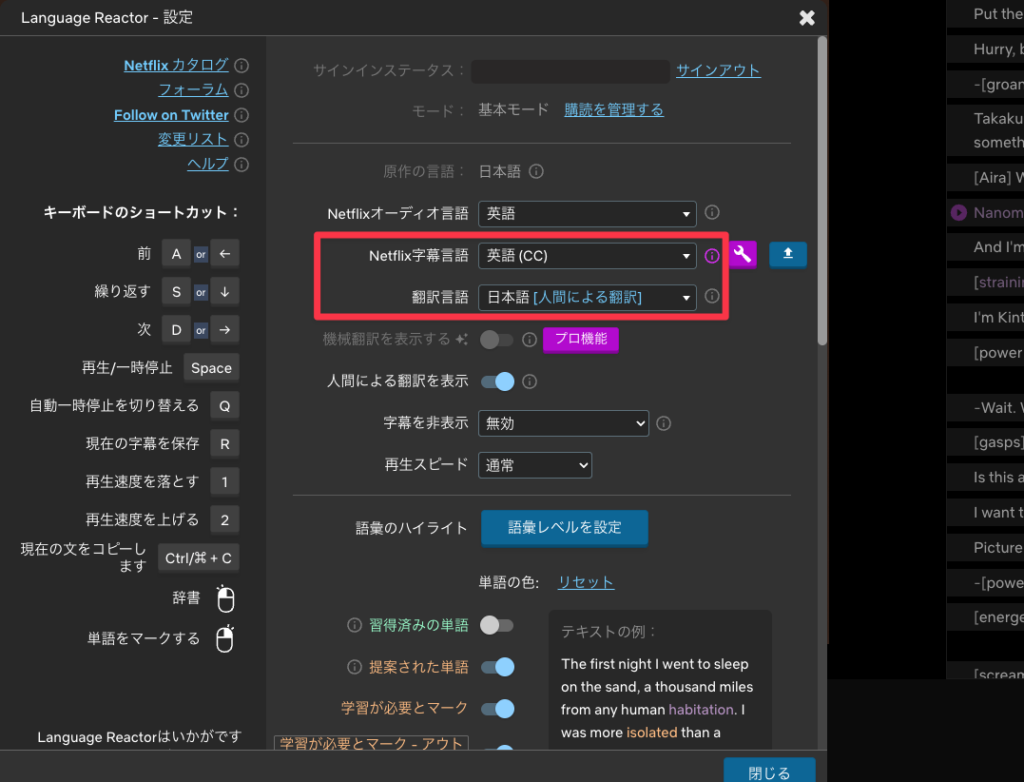

サインインがまだの人はこの設定画面でできるよ。
【スマホ閲覧・印刷用】字幕スクリプトをPDF化
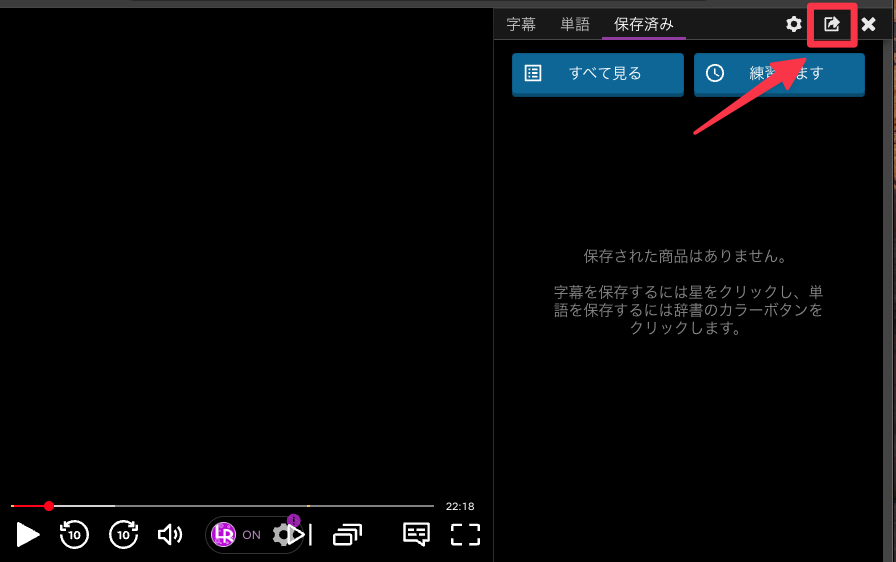
❶エクスポートボタンをクリック
一旦、設定画面を閉じます。
画面右上のエクスポートボタンをクリックします。
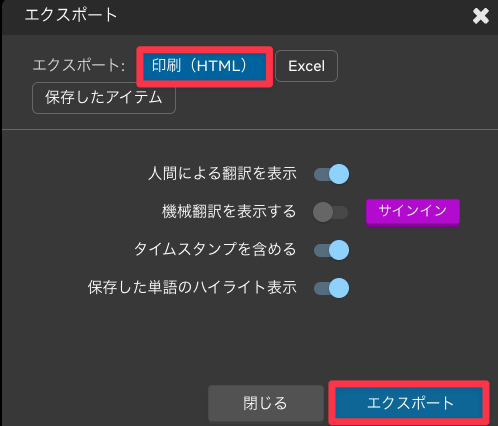
❷印刷(HTML)を選んでエクスポートをクリック
無料版では「機械翻訳を表示する」を選べません。
このままエクスポートをクリックします。
❸ブラウザの印刷をクリック
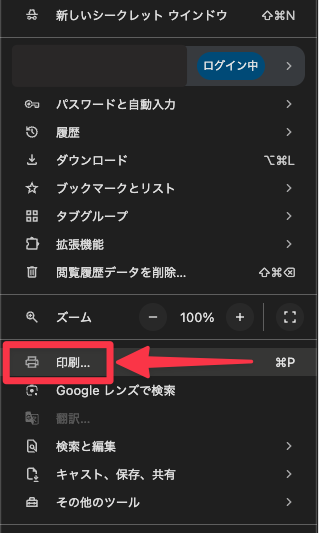
字幕を書き出せたら、ブラウザ上部かマウスの右クリックで印刷を表示してクリックします。
❹スクリプトをPDF化する
「PDFに保存」になっていることを確認して画面下の「保存」をクリックします。
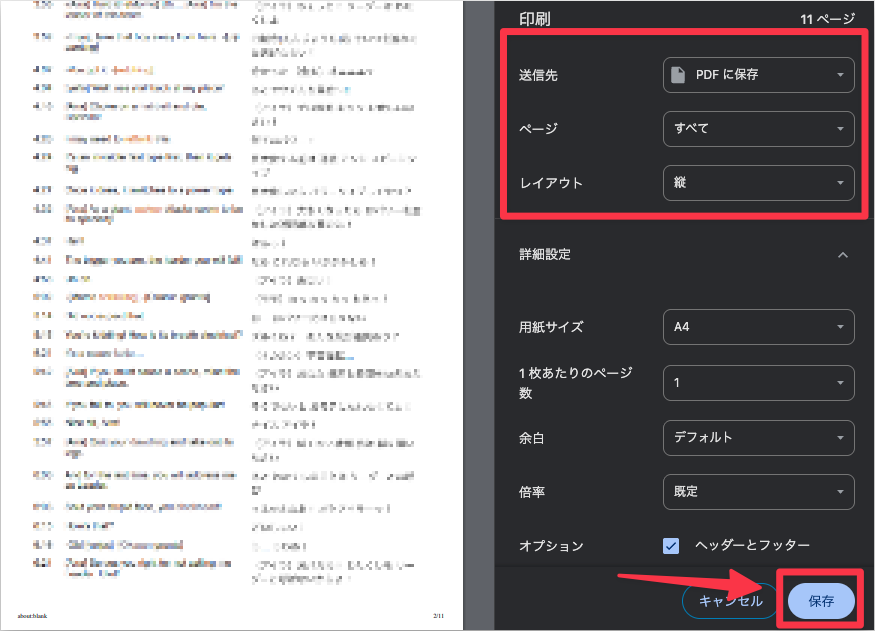
スマホで見たい人はレイアウトは縦がおすすめ!
【単語帳アプリ用】字幕スクリプトをExcel・スプレッドシート化
❶エクスポートボタンをクリック
❷Excelを選んでエクスポートをクリック
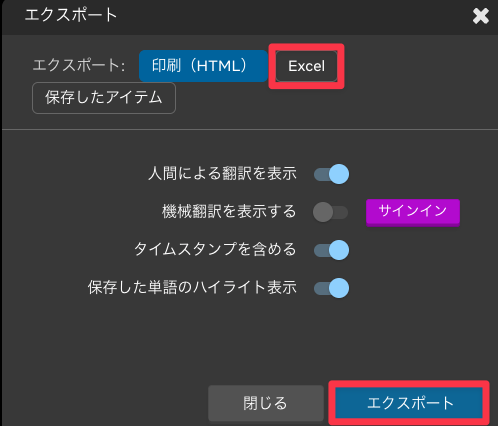
パソコンのフォルダにExcelが保存されます↓
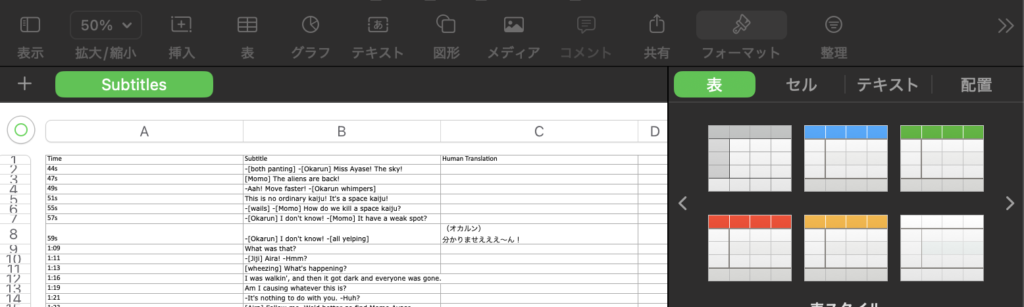

MacはExcelに対応してないから日本語の翻訳ほとんどできてなかったよ笑
❸Googleスプレッドシート化
使いやすいようにGoogleのスプレッドシートにします。
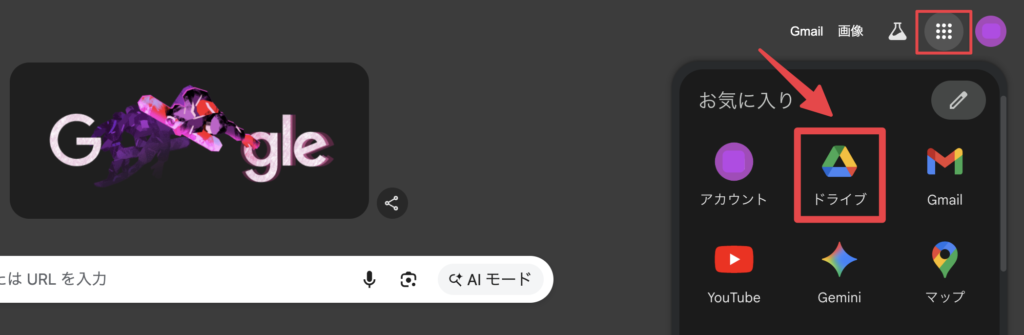
Google Chromeのトップ画面を開きます。
右端に:::のようなマークがあるのでクリック。
ドライブを選んでください。
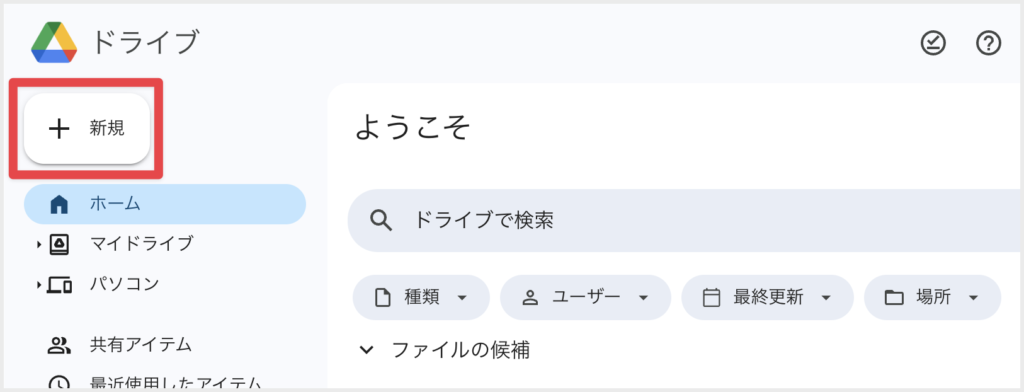
❹+新規を選ぶ
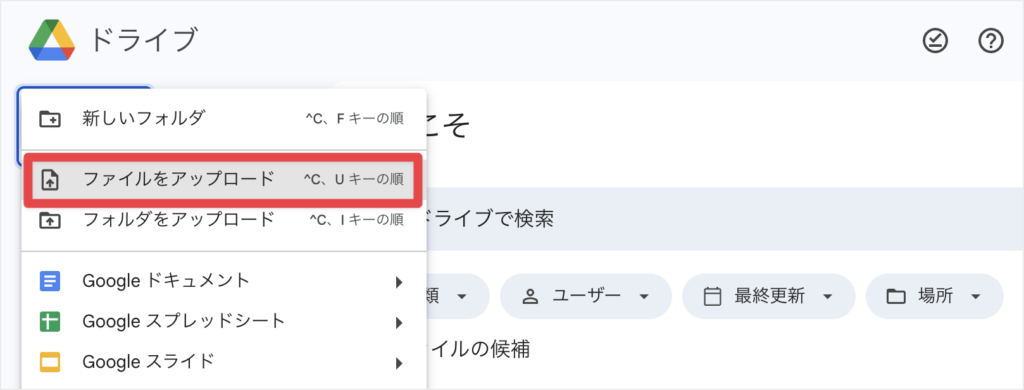
❺ファイルをアップロードを選択
ファイルをアップロードを選択してパソコンの保存先から、先ほどExcelで保存したスクリプトを開きます。
❻アップロードしたファイルを開く
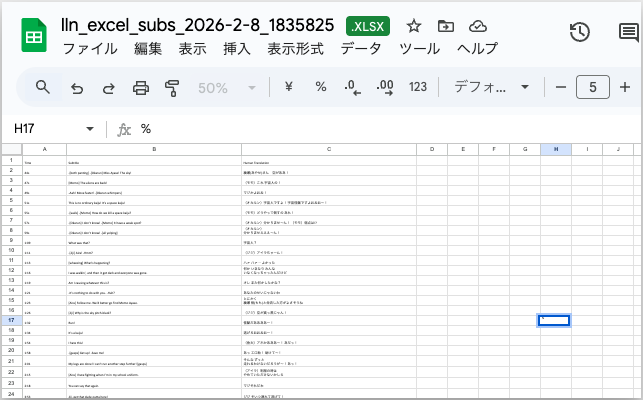
1話丸ごとスクリプトがスプレッドシートに!
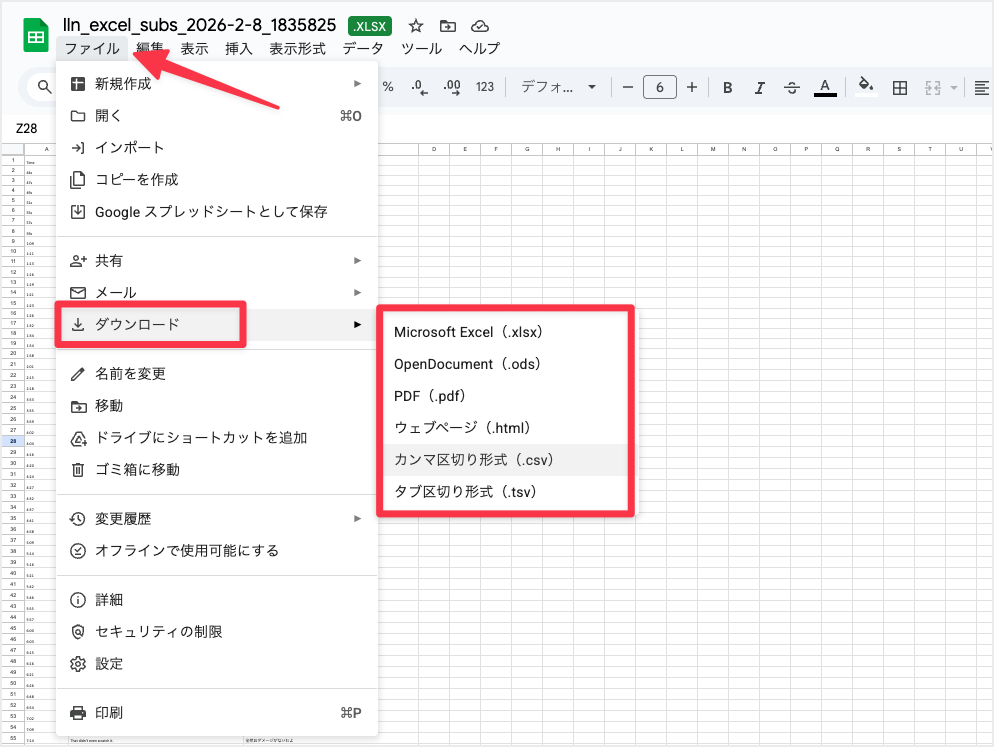
スマホアプリに取り込むときはアプリに合ったファイル形式に変換してね↓
Googleスプレッドシートのファイル形式変換方法
まとめ|Language Reactorでフレーズの入力・書き写し不要!
- スマホに保存して確認できる
- コンビニで印刷できる
- スマホアプリにインポートできる
- 編集できる
意外と簡単だからやってみてね!
Language Reactorは倍速再生も簡単にできます↓