- 有料版Language Reactor Proにサブスク契約しようか迷っている
- 有料版の単語・フレーズ保存機能を知りたい
- 英語学習に本当に役立つのか確認したい

英語版アニメを流して満足。復習まで手が回ってない。
Netflixで英語音声にして観ているのに、気づけば「なんとなく聞き流しているだけ」になっていませんか?
わたしも以前は聞き流して終わりでしたが、有料版Language Reactor Proの単語・フレーズ保存機能を使うようになってから“聞き流し”がなくなり、今のところ楽しく英語学習を続けられています。
単語・フレーズ保存機能を使えば、好きな作品の英語字幕を動画の音声ごと保存し、あとから何度でも再生できるので、フレーズが使われるシーンを思い浮かべることができて効率よくインプットできますよ。
この記事では、Language Reactor Proの字幕保存機能でできること、再生機能の仕様、メリット・注意点まで詳しく解説します。

動画をただ観るだけで終わらせず、「英語を身につける環境」に変えたい人は、ぜひ参考にしてみてね!
有料版Language Reactor ProではAI音声ではなく動画音声をそのまま保存・再生することで、感情がこもった生のフレーズを身につけられる!
Language Reactorのまとめ記事はこちら↓

Language Reactorは語学学習のために作られた、字幕スクリプトや辞書機能が充実したChromeのブラウザ拡張機能(ブラウザに機能を追加できる、スマホでいうアプリ)です。
音声言語の字幕と翻訳の字幕を同時に表示できるのが大きな特徴。
主にYouTubeとNetflixに対応しています。
課金すればAIによる音声書き起こしなどの追加機能を解放できますが、無料のままでも多くの機能を使えます。
インストールがまだの人はこちらから↓
Language Reactor
字幕の単語・フレーズ保存機能でできること|有料版のみ
機能❶単語・フレーズ保存の仕方|PCブラウザのみ【Netflix/YouTube】
1. 動画を再生する
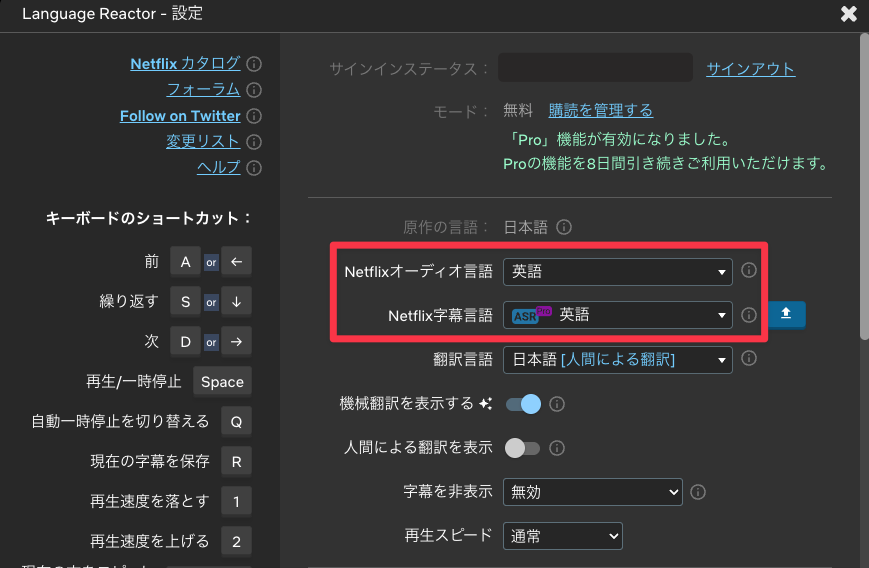
2. 歯車マークの設定から英語音声・ASR字幕(AI文字起こし)にする
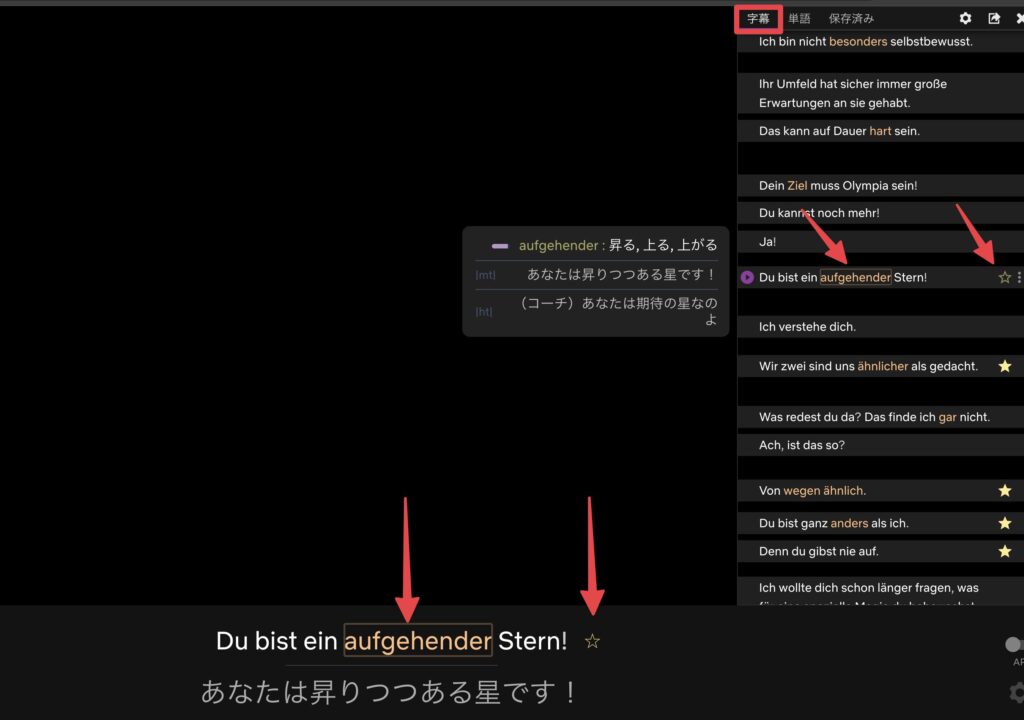
3. 縦の字幕か画面下の字幕から覚えたい単語・フレーズを保存
機能❷保存した単語・フレーズの確認と再生
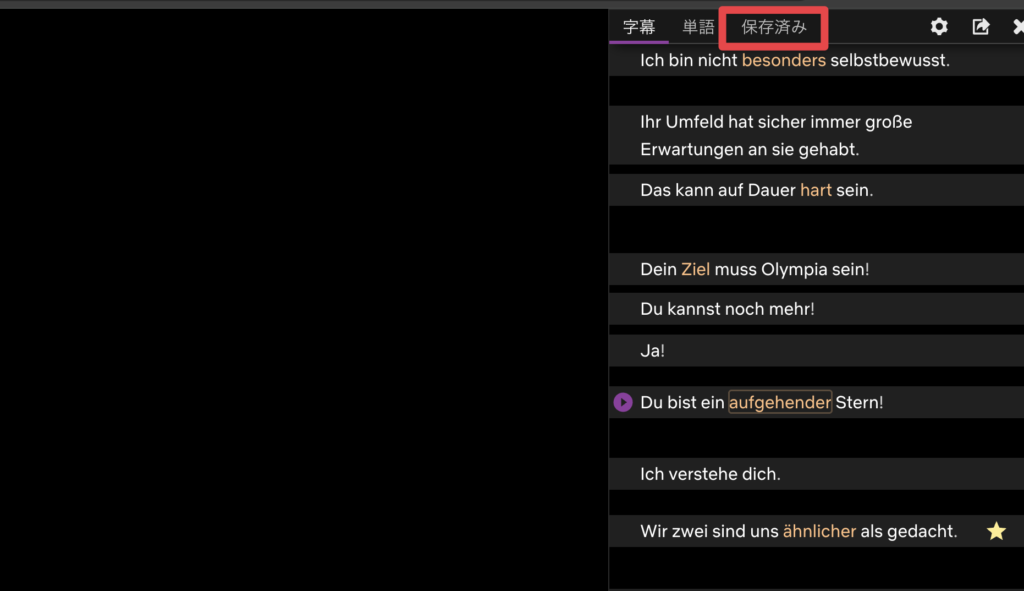
1. 縦字幕の「保存済み」をクリック
2. 保存した単語・フレーズの一覧が出てくる
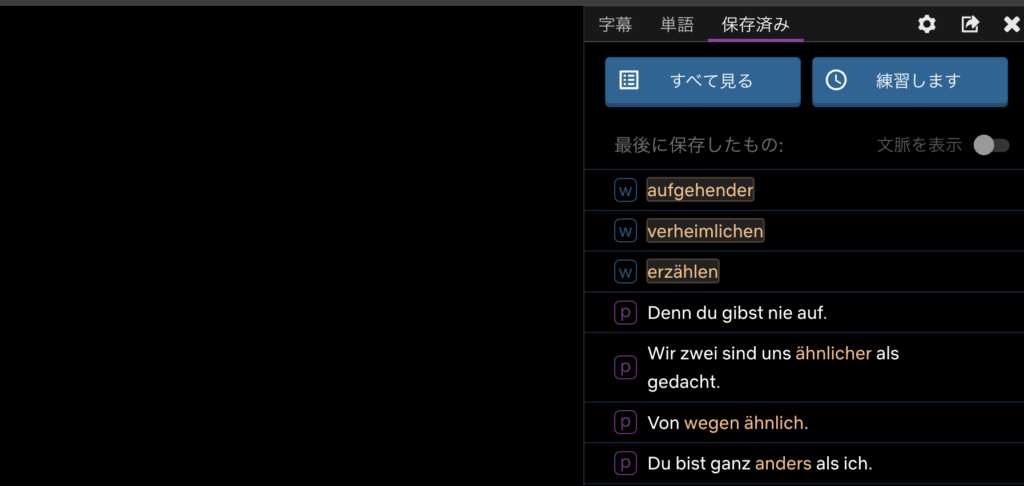
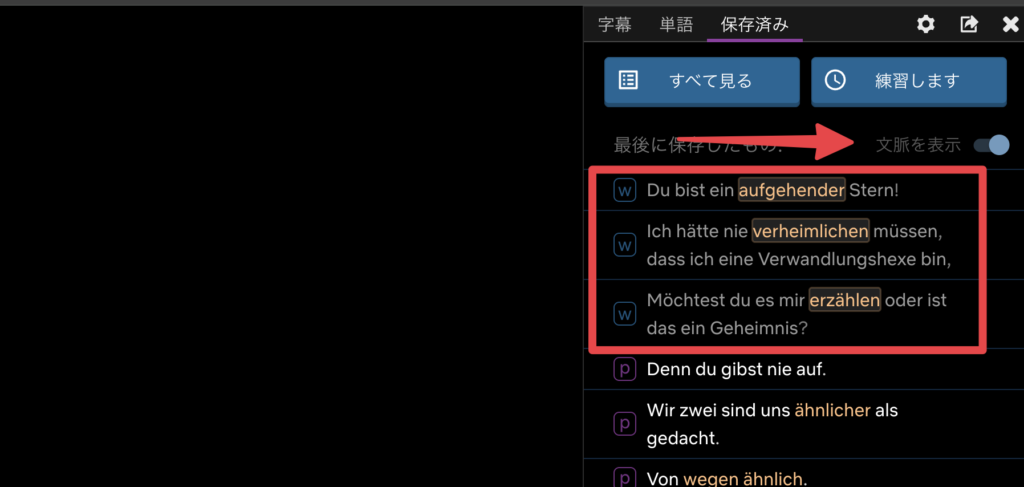
3. 「文脈を表示」をオンにすると単語が使われた文脈が出てくる
この一覧画面で実際の動画音声でフレーズの再生ができます。
機能❸Language Reactorのログインページで確認・再生
1.縦字幕の「すべて見る」をクリック
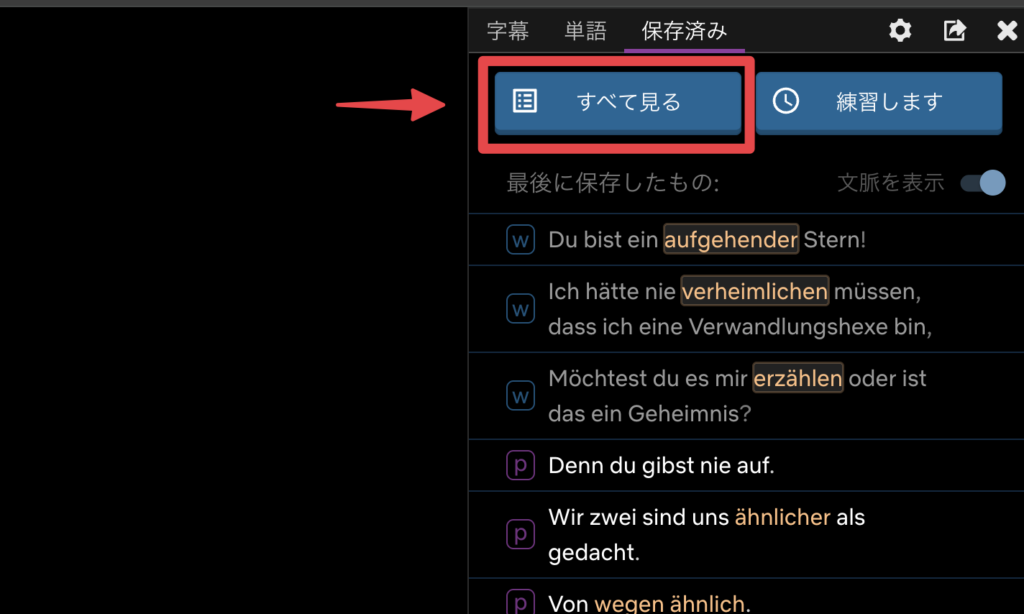
このタイミングでマイページにログイン!
3. マイページの「保存したアイテム」に飛ぶ
ログインするとLanguage Reactorのマイページでも保存した動画音声を一覧で見れます。
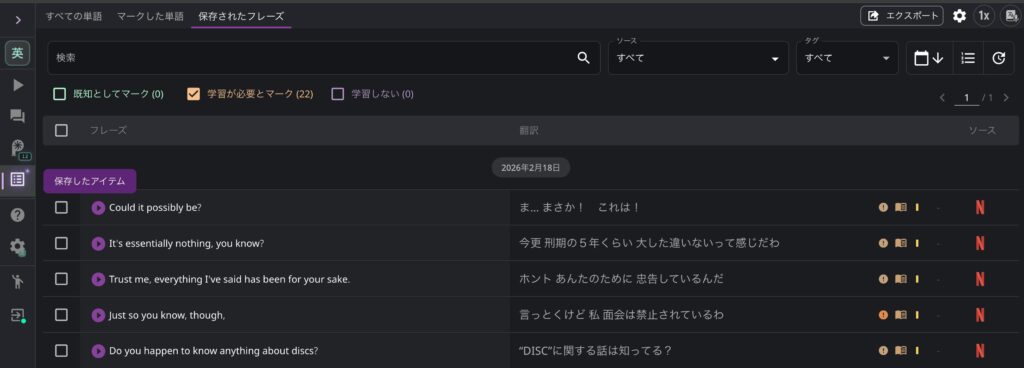
ただし、自由にフォルダを作ったりメモを残したりできないため、自由度の高いカスタマイズを求めるなら単語帳アプリにエクスポートするしかありません。
無料版のエクスポート機能を使えば単語帳アプリに入れることができます↓

単語・フレーズ保存/再生機能レビュー【メリット・デメリット】
◎神機能!作品の音声をそのまま再生できる(YouTubeは不可)
ASR字幕(AI文字起こし)で保存した場合のみ実際の動画音声で再生できます。
好きな俳優や声優さんの声をそのまま聞くことができるのでテンションが上がります。
AIの機械音声ではないので、どんな感情やニュアンス、リズムで使われるフレーズなのかを理解しやすいです。
ただし、ASR字幕が表示されないフレーズは当然ながら保存できないので注意!
「ASR字幕が表示されない問題」についてはこちらの記事でまとめています↓
△ASR以外の字幕で保存するとAI音声しか再生できない
ASR以外の字幕(Netflix側の英語字幕)で保存するとAI音声でしか再生できないので注意。
またYouTubeでは、Language Reactor側のASR字幕がないので、単語・フレーズを保存したとしてもAI音声しか再生できません。
◎Netflix/YouTubeのロゴをクリックして実際のシーンを再生
上記のようにAI音声で保存できなかったとしても、セリフ横のNetflix/YouTubeのロゴをクリックすると動画の実際のシーンに飛んで再生できます。
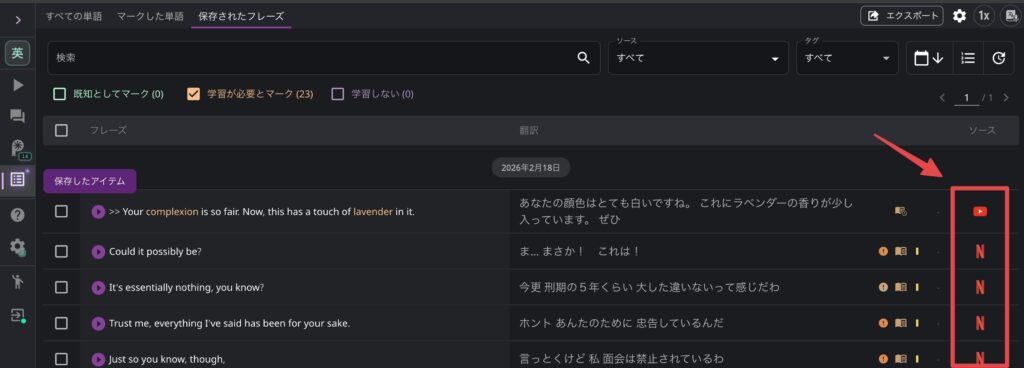
新たにブラウザが開くので煩わしさはあるかもですが、再生できないよりは良いですね。
ただし日本語で再生されてしまうのが惜しい。
△マイページの日本語訳は自然な人間翻訳(意訳)のみ
保存されたフレーズの日本語訳は人間翻訳(意訳)なので、文章本来の意味がパッと見で確認できません。
まとめ|実際の動画音声で復習したい人におすすめ!
棒読みのぎこちないAI音声ではなく、好きな動画の生の音声で英語の復習をしたい人におすすめです。
単語やフレーズを「動画音声ごと保存」できることで、感情やニュアンスを含んだまま復習できます。
フレーズを保存したらフラッシュカードで聞きとりの練習もしてみよう↓