- 日本からCrunchyrollプレミアムに登録したい
- VPNが必要と聞いて、そこで止まってしまった
- クレジットカード決済がちゃんと通るか心配

VPN、登録手順、決済。分からないことが多すぎる。

今回は日本からCrunchyrollプレミアムに登録する方法を、画像付きで解説していくよ!
VPN接続の注意点だけでなく、支払い方法や郵便番号(Postal Code)の入力など、決済で迷いやすいポイントも含めてまとめました。
VPNで海外のサーバーに接続すれば、日本発行のクレジットカードで問題なくサブスク登録できました。
Crunchyrollは50,000話以上・2,000作品以上を揃える世界最大級のアニメ配信サービスです。有料会員は1,500万人超。
(参考:Crunchyroll公式サイト)
ただし、日本は配信対象外のため通常アクセスではジオブロック(地域制限)が作動しトップページすら表示されません。
VPNでインターネットの接続元(IPアドレス)を配信国に切り替えると、海外ユーザーとしてアクセスできます。
VPNは通信を暗号化してセキュリティを高める目的で広く利用されており、日本をはじめ多くの国で合法です。
(参考:NordVPN公式サイト)
なお、著作権侵害などの違法行為に利用することは認められていません。
ご利用にあたっては各サービスの利用規約をご確認の上、自己責任でご判断ください。
Crunchyrollプレミアム(有料会員)とは?無料視聴との違い
Crunchyrollは無料でも一部視聴できますが、大量の広告が頻繁に挟まれるため、なかなかのストレス。
無料視聴についてはこちらで詳しく解説しています↓

一方でプレミアム会員になると、広告がすべてなくなりアニメは見放題になります。
Crunchyroll登録前に知っておきたい3点
❶日本は配信対象外のためVPN接続が必要
Crunchyrollは日本向けにアニメを配信していません。
そこで必要になるのがVPNです。
VPNでアメリカやカナダなどの配信国に接続すると、海外ユーザーと同じ画面にアクセスでき、登録手順へ進めます。
「VPNってなに?」って人はこちらの記事も参考になります↓
英語でアニメを安定して視聴したい場合は、接続が安定しやすいVPNを選びたいところ。
NordVPNは速度・セキュリティ・価格のバランスが良く、ExpressVPNは操作がシンプルな印象です↓
❷スマホでアニメを視聴するにはアプリが必要
スマホではブラウザからCrunchyrollの動画視聴ができません。
スマホでCrunchyrollを視聴するにはアプリが必要です。
iPhoneの人は海外のAppleアカウントでアプリの入手可能です👇
PCブラウザからは視聴可能。
❸プランと料金はVPN接続する国によって変わる
Crunchyrollの料金プランは「VPN接続している国」に合わせて表示されます。
たとえばアメリカ接続ならUSドル、カナダ接続ならカナダドル。
- 通貨
- 料金
- プラン

今回はプランの選択肢が多いアメリカにしました!
Crunchyrollプレミアムの登録手順
プランを選択する
Crunchyroll公式サイトにアクセスすると、プレミアムプランの選択画面が表示されます。
❶まずは、月額(Monthly)か年額(Yearly)を選びます。
❷希望するプランの 「Go Premium」 をクリックします。
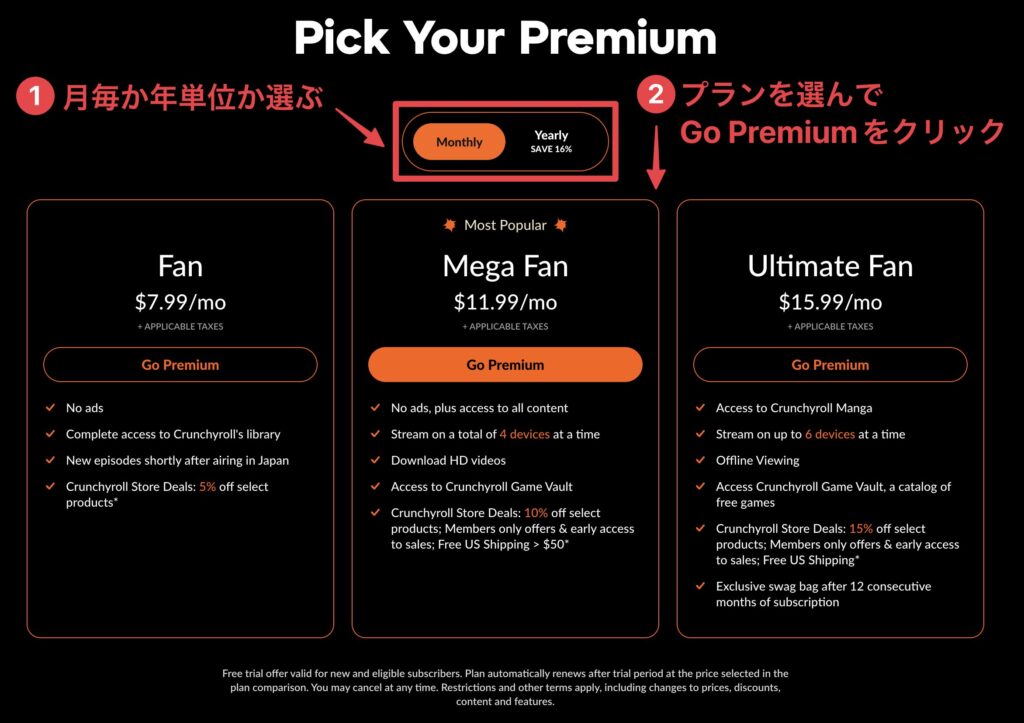
| 動画視聴の内容 | Fan | Mega Fan | Ultimate Fan |
|---|---|---|---|
| 広告なし | |||
| 全作品見放題 | |||
| 同時視聴接続台数 | 1台 | 最大4台 | 最大6台 |
| ダウンロード(オフライン再生) | |||
| 最新話の視聴 |
無料トライアルだけ試したい場合は7日以内に解約しよう!
Crunchyrollのプレミアム会員解約方法はこちら↓

アカウントを作成する
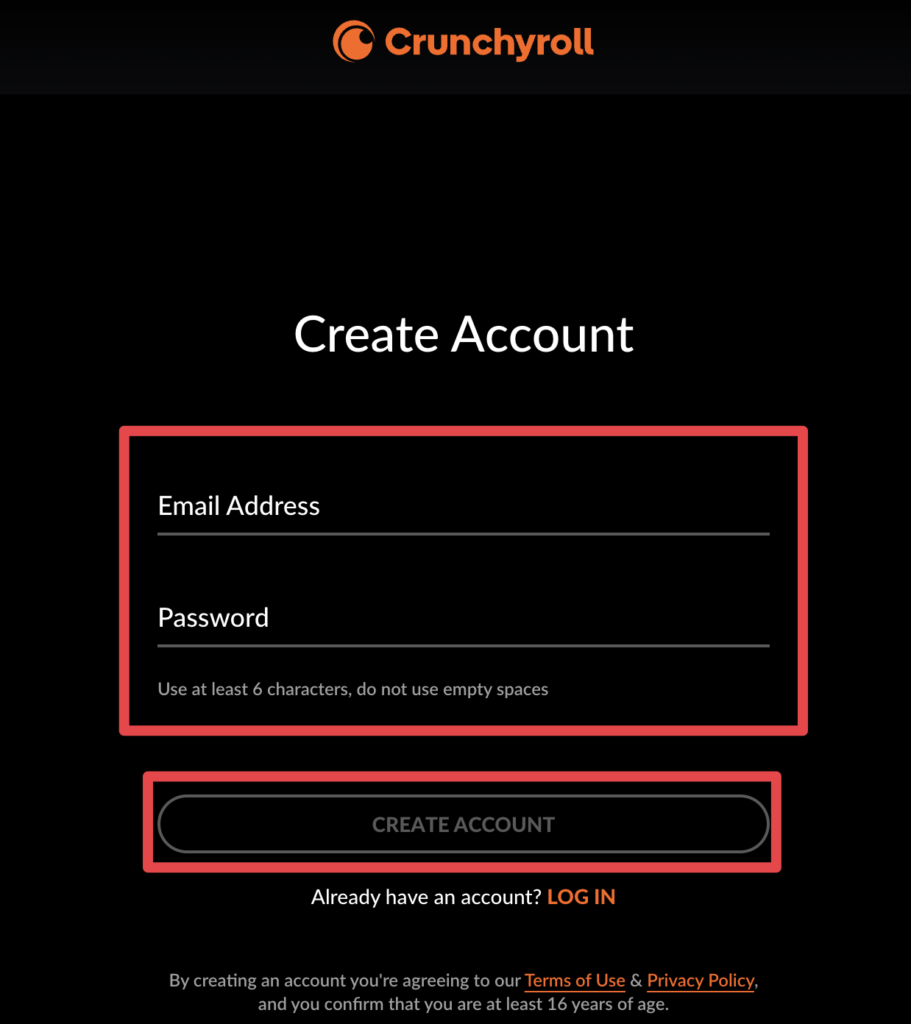
次に、アカウント作成画面が表示されるので、メールアドレスとパスワードを決めます。
パスワードを6文字以上で設定したら、「CREATE ACCOUNT」 をクリック。
支払い方法と海外の郵便番号(Postal Code)を入力する
ブラウザで登録する場合、支払い方法はクレジットカード/PayPalから選択。

次に、郵便番号(Postal Code)の入力です。
アメリカにVPN接続している状態であれば、5桁のアメリカの郵便番号を入力すればOK。
実際にランダムに割り当てられた郵便番号で試したところ、問題なく決済が通りました。
心配性や慎重な人は念の為、VPNの接続先と同じ都市の郵便番号を入力しても良いかもしれないね。
「FINISH CHECKOUT」 をクリックするとサブスク登録が完了します。
メールを確認して認証する
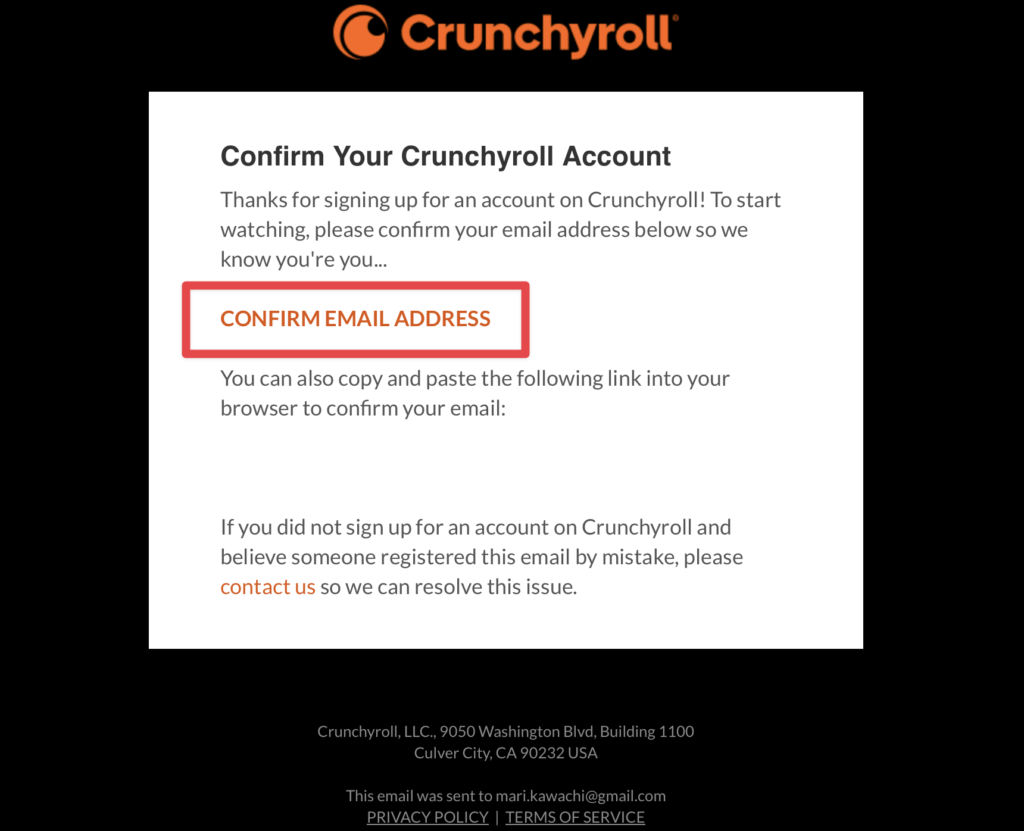
登録したメールアドレス宛に確認メールが届きます。
「CONFIRM EMAIL ADDRESS」 をクリックすると、アカウントが有効化されます。
登録後すぐにやるべき初期設定【英語学習向け】
英語音声に一致する英語字幕「English[CC]」を設定しておくと楽だよ。
英語字幕 English[CC]に設定する
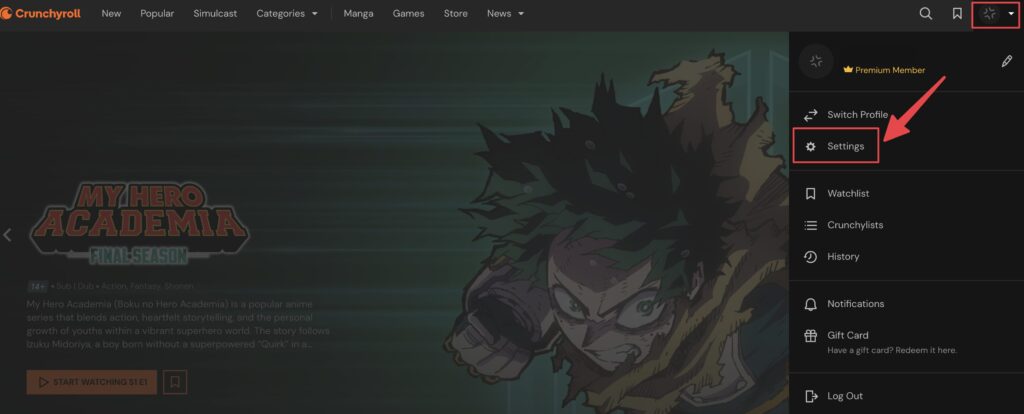
Crunchyrollトップ画面右上のアイコンをクリック。
Settingsを開きます。
Preferencesをクリック。
Closed Captionsをオンにします。
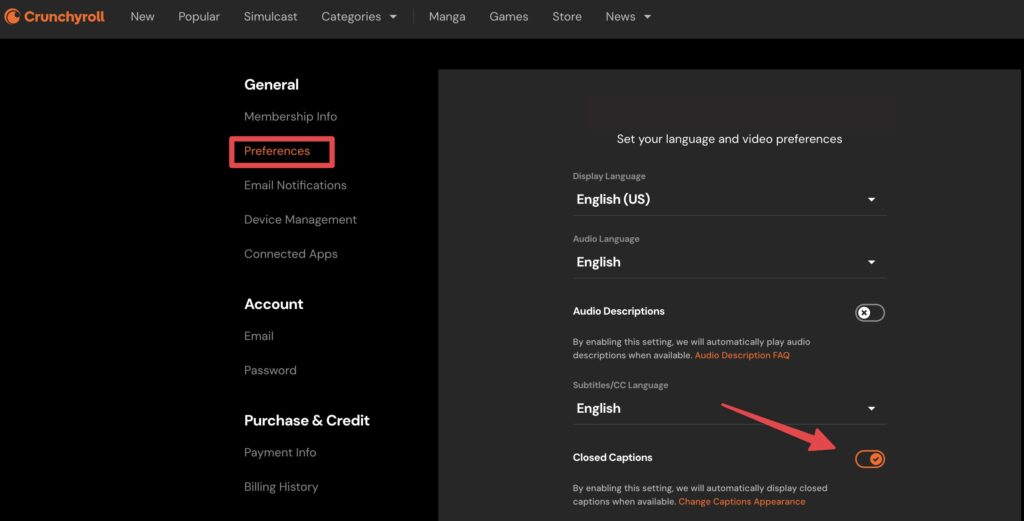
これでEnglish [CC] が利用できるときは、英語音声+英語字幕になります。
サブスク登録と利用に関するよくある質問
日本発行のクレジットカードでもサブスク登録できる?
以下、支払い可能なブランドです。
参考:公式サイトCrunchyroll Help Center
JCBは上記ブランドのDiscoverと提携してるから問題なく使えたよ。
VPNを切っても動画視聴できる?
支払い方法は後から変更できる?
一旦プレミアム会員を解約後、同じアカウントから再契約する必要があります。
以下、支払い方法の変更(再契約)手順です。
参考:公式サイトCrunchyroll Help Center
Crunchyrollのサブスク解約方法についてはこちら↓
まとめ
実際に試してみて、登録でつまずきやすいと感じたのはこのあたり。
- VPNで接続する国
- 決済
- 郵便番号
この記事で紹介した手順どおり進めれば、上記の問題もクリアできます。
スマホでアニメを観る人のためにアプリの入手方法もまとめたよ↓
≫iPhoneに海外アプリを入れるために海外のアップルアカウントを作る
日本からCrunchyrollを使うにはVPNが必須なので、通信が安定していて使いやすいサービスを選んでおくと安心です↓